순환 주기와 주간표의 관계
| 순환 방식 (예) | 주간표와 맞는 정도 | 정리 방법 |
|---|---|---|
| 1주 단위로 주간·야간이 바뀜 | 잘 맞음 | 근무 유형마다 주간표 하나 |
| 2주·3주 단위 순환 | 맞음 | 주차마다 주간표 하나 (1주차, 2주차…) |
| 8일 주기 등 7일과 다른 주기 | 매주 달라짐 | 이번 주 표만 매주 고치기 |
| 고정 근무 + 가끔 대체 근무 | 잘 맞음 | 기본표 + 그 주만 수정 |
순환 방식 이름과 세부 패턴은 직장마다 다르므로 위 표는 정리 방법을 고르는 기준으로만 보세요. 핵심은 "주기가 7일의 배수인가"입니다.
자정 넘는 근무 넣기
22시~다음 날 6시 근무는 대부분의 주간 시간표에서 두 칸으로 나뉩니다: 그날 22:00~24:00, 다음 날 00:00~06:00. 이렇게 나누면 요일별 근무시간 합계가 실제로 일한 날짜 기준으로 정확해집니다. 한국에서는 22시~6시 근로가 야간근로로 따로 가산되므로, 22시에서 칸을 나눠 두면 야간 시간을 세기도 쉽습니다. 근로시간 계산은 주 52시간 계산법을 참고하세요.
근무 사이 휴식 칸
- 야간 근무 다음 날 오전은 "수면" 칸으로 미리 막아 둡니다. 비워 두면 약속이 들어오기 쉽습니다.
- 야간에서 주간으로 바뀌는 주는 가운데 휴무일에 생활 리듬을 돌리는 칸을 둡니다.
- 가족 일정(아이 픽업, 식사)은 근무와 다른 색으로 넣어, 겹치는 날을 미리 찾습니다.
야간 근무 뒤 언제 자고 언제 일어날지는 야간근무·교대근무 수면 시간표에서 자세히 다룹니다.
앱으로 근무표 관리하기
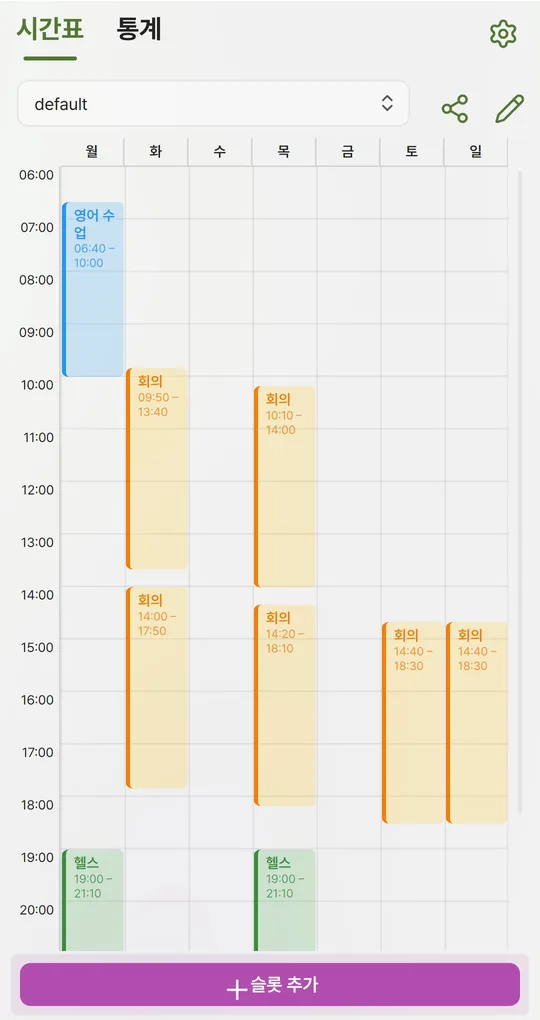
주차·근무 유형별 프로필
안드로이드 앱 "일주일 시간표"에서 "주간 근무 주", "야간 근무 주"처럼 프로필을 만들고, 순환이 바뀌는 날 위쪽 목록에서 활성 프로필을 바꿉니다. 통계와 알림은 활성 프로필 기준으로 동작합니다.
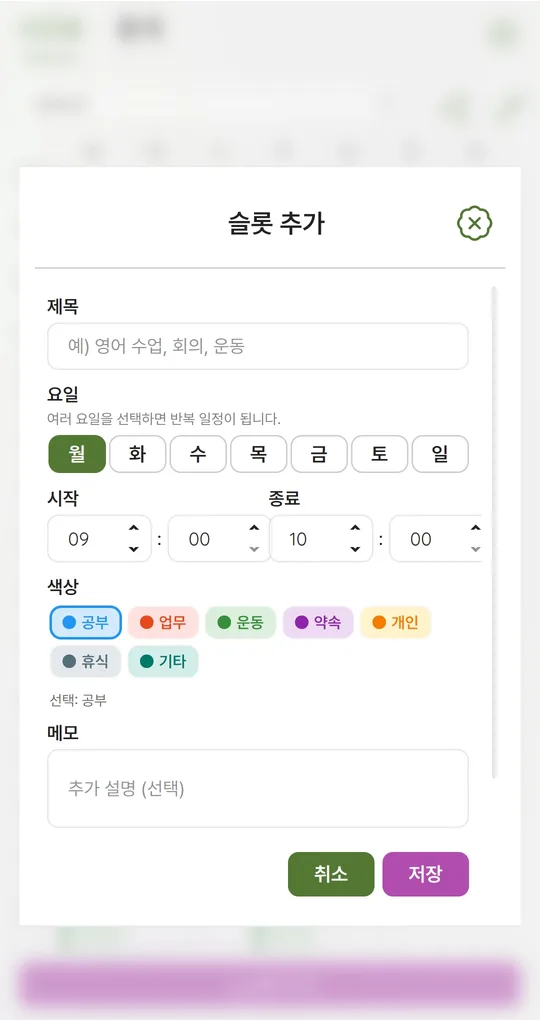
자정 기준으로 나눠 입력
슬롯 종료 시각은 시작보다 늦어야 하고 자정을 넘길 수 없습니다. 야간 근무는 두 슬롯으로 나눠 넣고, 같은 패턴이 여러 요일이면 요일을 함께 골라 반복 슬롯으로 만듭니다.
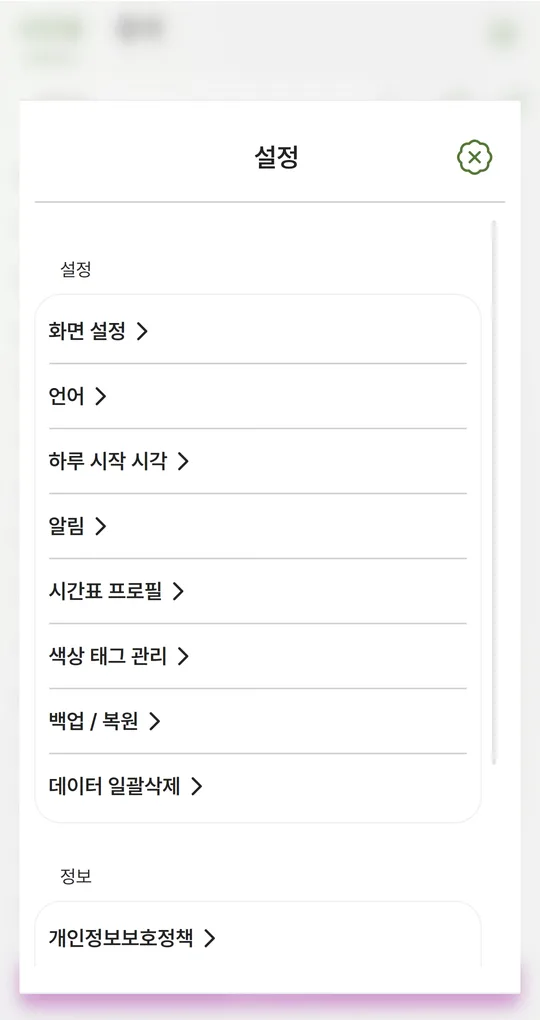
하루 시작 시각으로 화면 넓히기
설정의 "하루 시작 시각"(0~12시)을 정하면 그 이전 시간대는 격자에서 숨겨져 화면이 넓어집니다. 새벽 근무가 있다면 0시로 두어야 새벽 슬롯이 보입니다. 통계와 이미지 저장은 이 설정과 관계없이 모든 슬롯을 셉니다.
출근 전 알림
알림 설정에서 슬롯 시작 0·5·10·15·30·60분 전 중 하나를 고르면, 활성 프로필의 앞으로 7일치 알림이 미리 잡힙니다. 프로필을 바꾸면 알림도 다시 잡힙니다.
자주 묻는 질문
근무표를 날짜별로 넣을 수는 없나요?
이 앱은 날짜가 아닌 요일 기반 주간 시간표입니다. 날짜별 근무표가 필요하면 캘린더 앱과 함께 쓰고, 이 앱은 "이번 주 모양"을 보는 용도로 쓰는 것이 맞습니다.
가족에게 이번 주 근무를 알려 주려면?
시간표 탭 공유 아이콘으로 PNG 이미지를 저장해 가족 단톡방에 보내면 됩니다.
일주일 시간표 — 주간 플래너·통계
회원가입 없이, 시간표는 내 폰 안에만. 인터넷 없이도 쓰는 안드로이드 무료 주간 시간표 앱입니다.