먼저 멈출 것
- 휴지통을 비우지 마세요. 공간을 확보하려고 비우는 순간 기회가 끝납니다.
- 정리 앱을 더 돌리지 마세요. 다시 스캔하고 또 지우면 상황만 복잡해집니다.
- 새 사진·영상을 많이 찍지 마세요. 휴지통에 남아 있다면 상관없지만, 완전히 지워진 경우라면 새 파일이 그 자리를 덮어쓸 수 있습니다.
- 기기 초기화나 공장 초기화는 절대 하지 마세요.
확인하는 순서
- 갤러리 앱 휴지통. 가장 빠르고 확률이 높습니다. 삼성 갤러리라면 메뉴 안 휴지통, 보관 30일입니다. 다만 갤러리 설정에서 휴지통을 켜 둔 상태였어야 합니다.
- Google 포토 휴지통. 포토 앱 아래 라이브러리에서 휴지통으로 들어갑니다. 30일 보관입니다.
- 지울 때 쓴 앱의 기록. 정리 앱으로 지웠다면 그 앱 안에 기록과 복원 화면이 있는 경우가 많습니다.
- 파일 관리 앱 휴지통. Files 계열 앱도 30일 보관 휴지통을 가지고 있습니다.
- 다른 기기와 클라우드. 백업이 켜져 있었다면 사진이 이미 올라가 있을 수 있습니다. 다른 폰, 태블릿, 웹에서 같은 계정으로 확인하세요.
휴지통 위치
| 앱 | 들어가는 길 | 보관 |
|---|---|---|
| 삼성 갤러리 | 갤러리 → 메뉴 → 휴지통 (설정에서 휴지통이 켜져 있어야 함) | 30일 |
| Google 포토 | 포토 → 라이브러리 → 휴지통 | 30일 |
| Files | 앱 → 메뉴 → 휴지통 | 30일 |
| 정리 앱 | 앱 안의 기록·복원 화면 | 시스템 휴지통 기간에 따름 |
기기 제조사에 따라 이름이 휴지통, 최근 삭제, 재활용함으로 다릅니다. 이름이 달라도 하는 일은 같습니다.
복구 앱은 왜 안 듣나
예전에는 저장장치를 통째로 훑어 지워진 사진 조각을 찾아 주는 앱이 쓸모가 있었습니다. 안드로이드 10부터 앱이 다른 앱의 파일 영역에 접근할 수 없게 바뀌면서 이 방식은 거의 동작하지 않습니다. 또 요즘 기기는 저장장치 전체가 암호화되어 있어 바깥에서 조각을 읽어 맞추기도 어렵습니다.
무료로 찾아 준다고 해 놓고 결제 화면만 보여 주는 앱이 많습니다. 휴지통과 클라우드를 먼저 확인하는 쪽이 훨씬 빠르고 확실합니다.
포토스윕에서
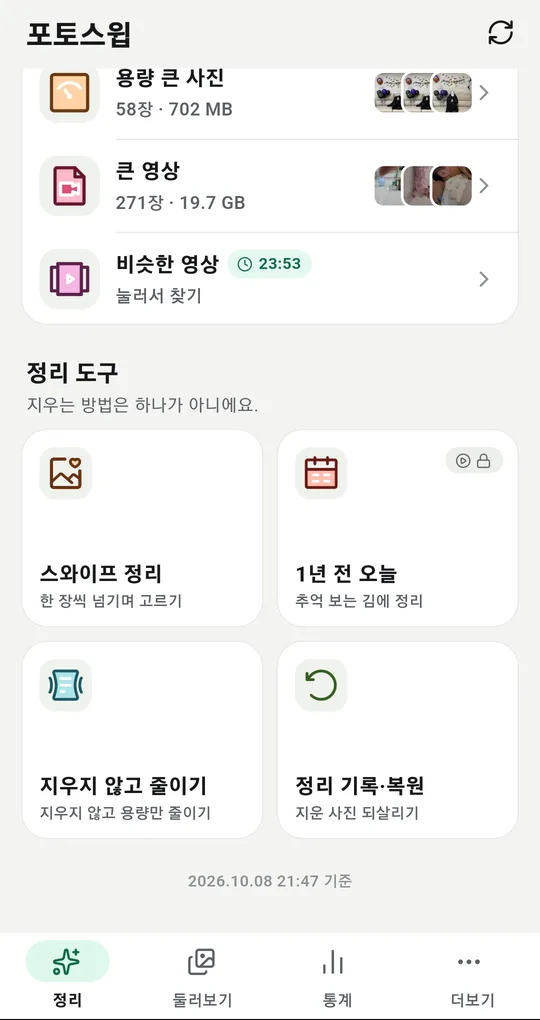
정리 기록에서 바로 되살리기
포토스윕으로 지운 사진은 더보기 탭의 정리 기록·복원에 남습니다. 언제 몇 장을 보냈는지, 며칠 남았는지가 보이고, 목록에서 골라 되살리면 원래 앨범으로 돌아갑니다. 갤러리 앱을 열 필요가 없습니다.
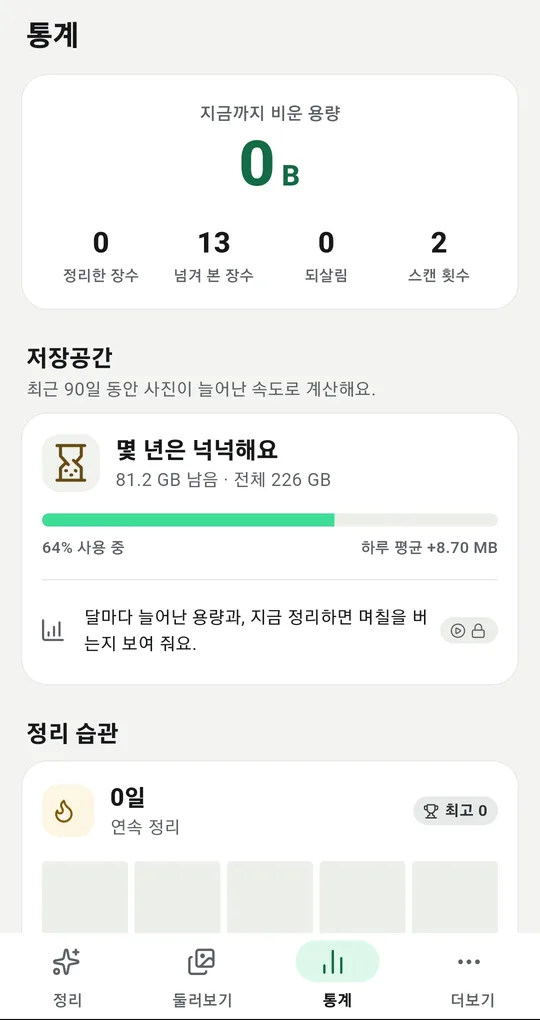
되살린 장수도 기록에 남는다
통계 탭에는 정리한 장수와 함께 되살림 숫자가 따로 나옵니다. 되살리기를 자주 누르고 있다면 판정 기준이 내 갤러리에 맞지 않는다는 뜻이니, 설정에서 비슷함의 기준을 엄격으로 바꾸거나 흐림 판정을 느슨하게 두는 편이 낫습니다.
다시 안 올라오게 표시하기
되살린 사진은 다음 스캔에서 또 후보로 올라올 수 있습니다. 사진을 길게 눌러 앞으로 추천 안 함을 선택해 두면 어떤 카테고리에도 다시 나오지 않습니다. 이 목록은 설정에서 모아 볼 수 있고 비울 수도 있습니다.
자주 묻는 질문
휴지통에 없어요. 어떻게 하나요?
백업이 켜져 있었는지 먼저 확인하세요. 클라우드에 올라간 사본은 기기에서 지워도 남아 있는 경우가 많습니다. 웹으로 같은 계정에 들어가 날짜로 찾아보세요.
되살리면 원래 앨범으로 돌아가나요?
시스템 휴지통에서 되살린 사진은 원래 폴더로 돌아갑니다. 날짜도 그대로라 갤러리에서 찍은 날 자리에 다시 나타납니다.
지운 지 한 달이 넘었어요.
기기 휴지통은 기간이 지나면 비워집니다. 남은 길은 백업과 다른 기기, 그리고 그 사진을 보냈던 대화방입니다. 보낸 적이 있다면 대화방에 아직 남아 있을 수 있습니다.
포토스윕: 중복사진 정리·용량 확보
무리마다 한 장은 반드시 남습니다. 사진을 밖으로 보내지 않고 기기 안에서만 도는 안드로이드 사진 정리 앱입니다.