QR 안에 든 글자
널리 쓰이는 형식은 바코드 오픈소스 ZXing 문서에 정리된 아래 모양입니다.
WIFI:T:WPA;S:우리집;P:비밀번호;;
| 항목 | 뜻 |
|---|---|
| T | 보안 방식 — WPA, WEP, 비밀번호 없으면 nopass |
| S | 네트워크 이름(SSID), 대소문자 구분 |
| P | 비밀번호 |
| H | 숨김 네트워크면 true |
이름이나 비밀번호에 ; : , \ 같은 기호가 있으면 앞에 역슬래시를 붙여야 합니다. 직접 쓰면 틀리기 쉬우니 생성기를 쓰는 편이 안전합니다.
폰 기본 기능으로 보여 주기
- 안드로이드 — 설정 › 네트워크 및 인터넷 › 인터넷 › 연결된 와이파이 › 공유. 화면에 QR이 뜹니다(기종마다 메뉴 이름이 다름).
- 아이폰 — iOS 18부터 암호 앱의 와이파이 항목에서 네트워크 QR코드를 보여 줄 수 있습니다.
둘 다 내 폰을 손님에게 보여 줘야 합니다. 매번 폰을 꺼내기 싫거나, 가게·숙소처럼 늘 붙여 둘 곳이라면 인쇄용 QR이 낫습니다.
인쇄용 QR 만들기
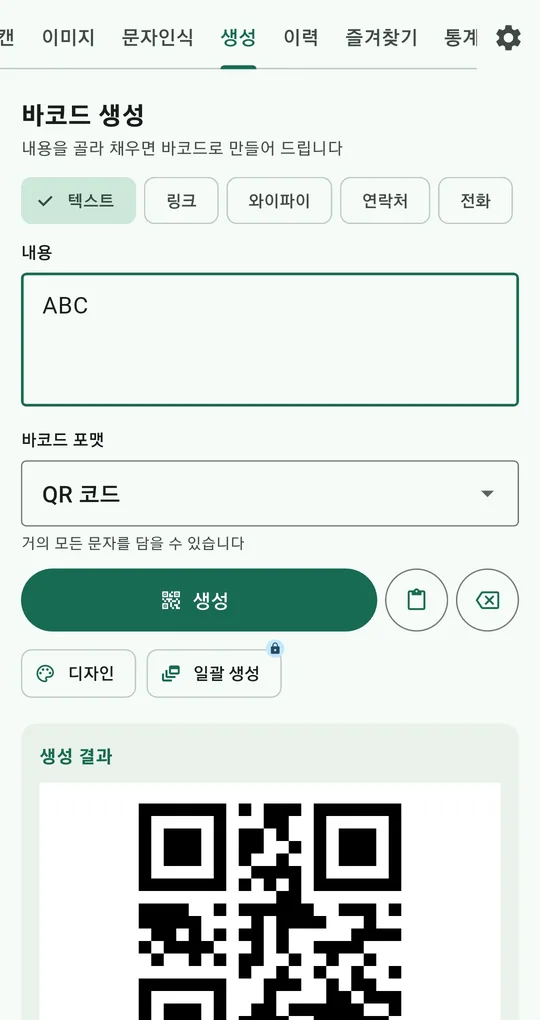
생성 탭 → 와이파이
QR 바코드 스캐너의 생성 탭에서 와이파이를 고르고 네트워크 이름(SSID), 보안 방식(WPA/WPA2, WEP, 비밀번호 없음), 비밀번호를 입력합니다. 숨김 네트워크면 숨김 네트워크를 켭니다. 기호 이스케이프는 앱이 알아서 붙입니다.
생성 → 저장 → 직접 찍어 보기
생성을 누르고 갤러리 저장으로 이미지를 저장합니다. 인쇄하기 전에 다른 폰 카메라로 찍어 실제로 붙는지 꼭 확인합니다. 작게 인쇄할 거라면 인쇄 크기 계산도 보세요.
손님 쪽 화면
손님이 이 앱으로 찍으면 종류가 와이파이로 나오고, 와이파이 연결을 누르면 와이파이 추가 화면이 열리며 비밀번호가 클립보드에 복사됩니다. 자동 연결을 지원하지 않는 기기에서는 복사된 비밀번호를 붙여 넣으면 됩니다.
인쇄 전에 생각할 것
QR을 벽에 붙이면 그 앞을 지나는 누구나 사진 한 장으로 비밀번호를 가져갑니다. 공유기에 손님용 네트워크(게스트 와이파이) 기능이 있으면 그 이름과 비밀번호로 QR을 만들고, 집 안 기기가 붙어 있는 본 네트워크 비밀번호는 인쇄하지 마세요. 비밀번호를 바꾸면 QR도 다시 만들어야 합니다.
연결이 안 될 때
| 증상 | 확인할 것 |
|---|---|
| "네트워크를 찾을 수 없음" | SSID 대소문자·띄어쓰기, 숨김 네트워크 여부 |
| 비밀번호가 틀렸다고 나옴 | 비밀번호 오타, 보안 방식(WPA/WEP) 선택 |
| 일부 기기만 안 붙음 | 공유기 주파수(2.4GHz/5GHz)나 보안 설정을 그 기기가 지원하는지 |
| QR 자체가 안 읽힘 | QR이 안 읽힐 때 |
자주 묻는 질문
QR을 만들면 비밀번호가 어딘가로 전송되나요?
이 앱은 QR을 기기 안에서 만들고 서버로 보내지 않습니다. 다만 완성된 QR 이미지를 공유하면 받은 사람은 비밀번호를 알 수 있습니다.
공유기 스티커의 비밀번호를 타이핑하기 귀찮아요.
스티커를 찍고 문자인식 탭에서 비밀번호 줄을 복사해 붙여 넣으면 됩니다. 사진 속 글자 복사를 참고하세요.
QR 바코드 스캐너 - 리더기·생성기
회원가입 없이, 스캔 기록은 내 폰 안에만. 안드로이드 무료 앱입니다.