상황별 해결 표
| 상황 | 원인 | 해결 |
|---|---|---|
| 지하 주차장·밤 | 빛 부족 | 손전등 켜기 |
| 멀리 붙은 QR·작은 바코드 | 한 칸이 너무 작음 | 다가가거나 줌 |
| 코팅·유광 인쇄 | 빛 반사 | 폰을 살짝 기울여 반사 피하기 |
| 모니터·TV 속 QR | 줄무늬(모아레)·반사 | 거리 두고 화면 밝기 올리기 |
| 진열대처럼 코드가 많음 | 엉뚱한 코드를 먼저 읽음 | 포맷 필터로 QR만 또는 바코드만 |
| 어두운 바탕에 밝은 QR | 반전 QR | 사진으로 찍은 뒤 이미지에서 스캔 시도 |
| 내 폰에 받은 QR | 찍을 방법이 없음 | 스크린샷 → 이미지에서 스캔 |
내 폰 화면 속 QR
메신저로 받은 입장권, 메일 속 쿠폰 QR은 다른 폰이 없으면 찍을 수가 없습니다. 이럴 때는 스크린샷을 찍고 사진에서 읽으면 됩니다. 사진 한 장에 QR이 여러 개 있어도 전부 찾아냅니다.
찢어진 QR은 왜 읽히기도 할까
QR에는 망가진 부분을 복원하는 오류 정정이 들어 있습니다. 덴소웨이브에 따르면 단계별로 약 7%(L), 15%(M), 25%(Q), 30%(H)까지 복원합니다. 다만 세 모서리의 큰 네모(위치 표시)가 가려지면 복원 이전에 QR로 알아보지 못합니다.
| 망가진 곳 | 가능성 |
|---|---|
| 가장자리 일부 얼룩 | 단계에 따라 읽힐 수 있음 |
| 세 모서리 큰 네모 중 하나 | 거의 안 읽힘 |
| QR 주변 여백을 다른 그림이 침범 | 읽히지 않을 수 있음 |
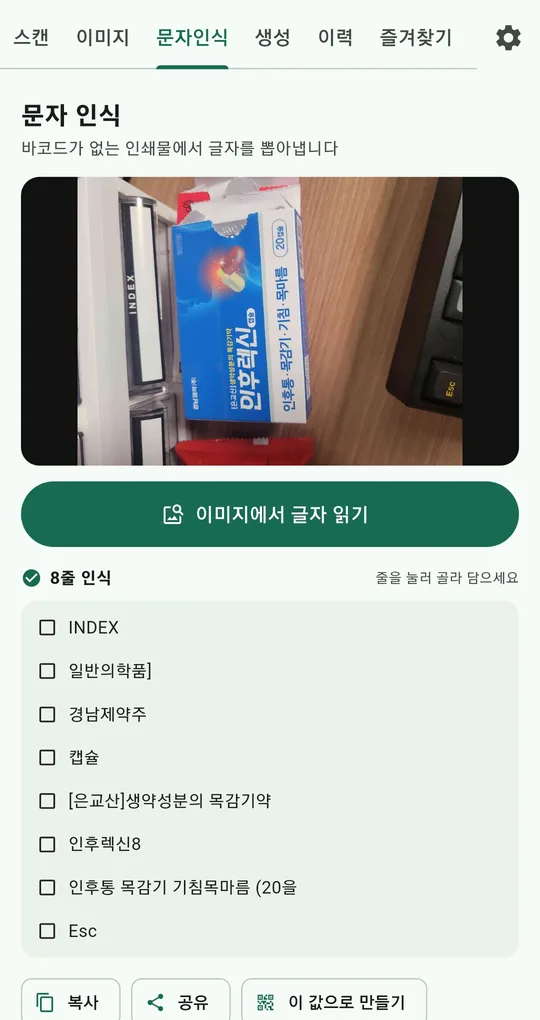
QR이 완전히 망가졌어도 아래에 주소가 글자로 적혀 있다면 문자인식으로 그 글자를 복사할 수 있습니다.
앱으로 해결하기
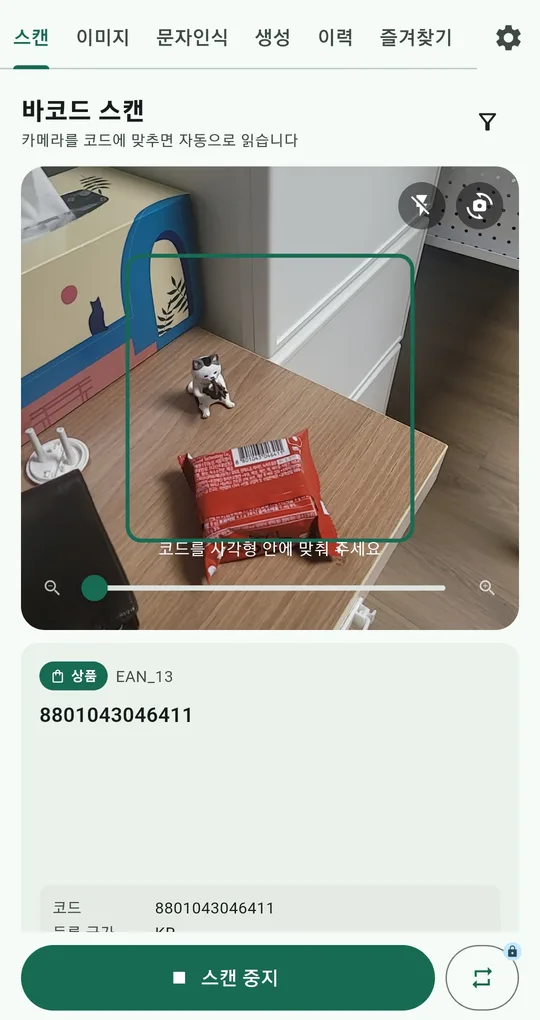
손전등·줌·포맷 필터
QR 바코드 스캐너 스캔 탭의 카메라 화면 아래 슬라이더로 줌을, 위쪽 번개 아이콘으로 손전등을 켭니다. 화면을 탭하면 그 자리에 초점을 맞춥니다. 오른쪽 위 깔때기 아이콘(포맷 필터)으로 QR·2D 만 또는 상품 바코드(1D) 만 읽게 할 수 있습니다.
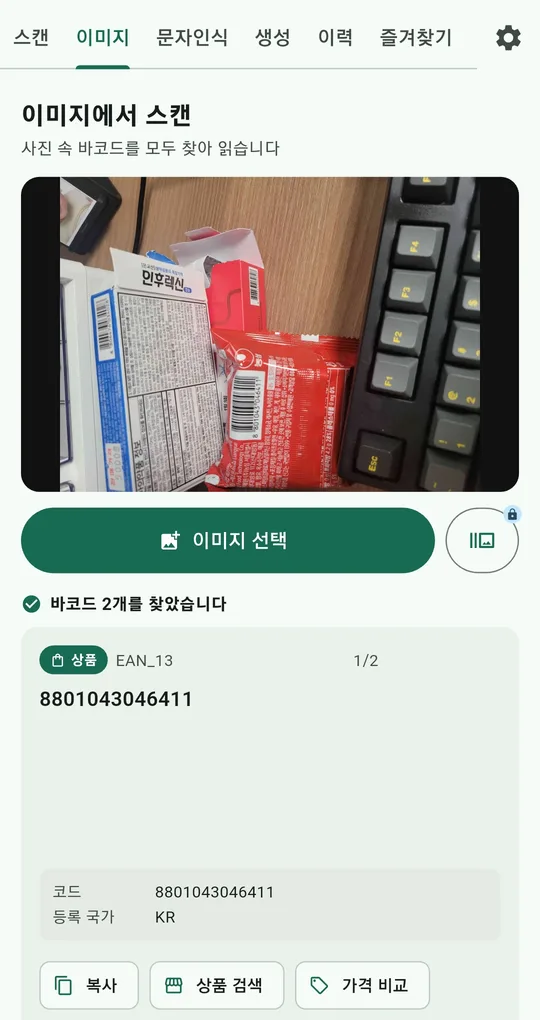
스크린샷·사진은 이미지 탭
이미지 탭에서 이미지 선택으로 스크린샷이나 사진을 고르면 사진 속 코드를 모두 찾아 "바코드 2개를 찾았습니다"처럼 알려 주고, 결과를 하나씩 넘겨 볼 수 있습니다. 여러 장을 한 번에 고르는 기능은 광고 한 번에 24시간 열립니다.
자주 묻는 질문
계산대에서 내 폰의 멤버십 바코드가 안 읽혀요.
화면 밝기를 올리면 대부분 해결됩니다. 이 앱에서는 이력·즐겨찾기의 전체화면 버튼으로 코드를 크게 띄우면 밝기가 자동으로 최대가 됩니다.
바코드는 읽히는데 숫자가 이상하게 나와요.
포맷 필터를 상품 바코드(1D) 만으로 바꿔 보세요. 코드가 여러 개 있는 곳에서는 다른 코드를 먼저 읽는 경우가 있습니다.
QR 바코드 스캐너 - 리더기·생성기
회원가입 없이, 스캔 기록은 내 폰 안에만. 안드로이드 무료 앱입니다.