기본 카메라로 찍는 법
- 안드로이드 — 기종에 따라 기본 카메라 사진 모드에서 QR을 비추면 배너가 뜹니다. 구글 카메라 도움말은 이 기능이 "일부 기기에서만" 된다고 적고 있습니다. 안 되면 구글 렌즈를 씁니다.
- 아이폰 — 기본 카메라로 QR을 비추면 알림이 뜹니다.
- 갤러리 속 QR — 구글 렌즈처럼 이미지 검색 기능으로 읽을 수 있습니다.
한눈에 비교
| 기본 카메라 | 구글 렌즈 | 스캐너 앱 | |
|---|---|---|---|
| QR 읽기 | 대부분 됨 | 됨 | 됨 |
| 상품·택배 바코드 | 기종마다 다름 | 검색 결과로 연결 | 숫자 그대로 표시 |
| 열기 전 내용 확인 | 배너를 눌러야 보임 | 화면에 표시 | 결과 카드에 표시 |
| 스캔 기록 | 없음 | 검색 기록에 섞임 | 이력·즐겨찾기 |
| 와이파이·연락처 QR | 대부분 됨 | 됨 | 됨, 비밀번호 복사 |
| QR 만들기 | 없음 | 없음 | 앱마다 다름 |
앱이 필요한 순간
- 상품 바코드를 숫자로 확인하거나 재고처럼 여러 개를 셀 때
- 지난주 찍은 쿠폰·주차·와이파이 QR을 다시 찾아야 할 때
- 멤버십 바코드처럼 자주 보여 주는 코드를 꺼내 쓸 때
- 내 가게·명함·와이파이용 QR을 만들 때
스캐너 앱 고르는 기준
미국 FBI 인터넷범죄신고센터(IC3)는 2022년 1월 QR 사기 주의보에서 "별도의 QR 스캐너 앱 설치를 피하라"고 권했습니다. 스캐너 앱으로 위장한 악성 앱이 있었기 때문입니다. 앱을 쓴다면 아래를 확인하세요.
| 볼 것 | 좋은 신호 |
|---|---|
| 권한 | 카메라 정도. 연락처·문자·통화 기록 권한을 요구하면 피하기 |
| 링크 처리 | 자동으로 열지 않고 주소를 먼저 보여 줌 |
| 기록 저장 위치 | 서버가 아니라 기기 안 |
| 계정 | 회원가입 없이 동작 |
안드로이드 앱 "QR 바코드 스캐너"는 스캔 값과 설정을 기기 안에만 저장하고 회원가입이 없습니다. 광고 표시를 위해 인터넷 권한을 씁니다.
앱으로 찍고 기록 보기
1
스캔 탭에서 비추기
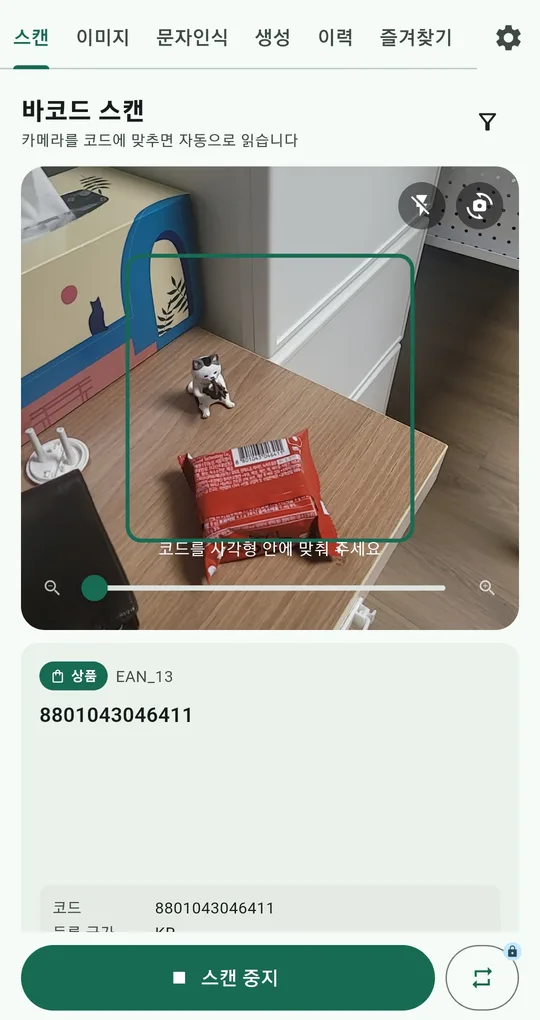
앱을 열고 스캔 탭에서 코드를 사각형 안에 맞추면 자동으로 읽습니다. 오른쪽 위 깔때기 아이콘(포맷 필터)으로 QR·2D 만, 상품 바코드(1D) 만을 고르면 진열대처럼 코드가 많은 곳에서 엉뚱한 코드를 덜 읽습니다.
2
이력에서 다시 찾기
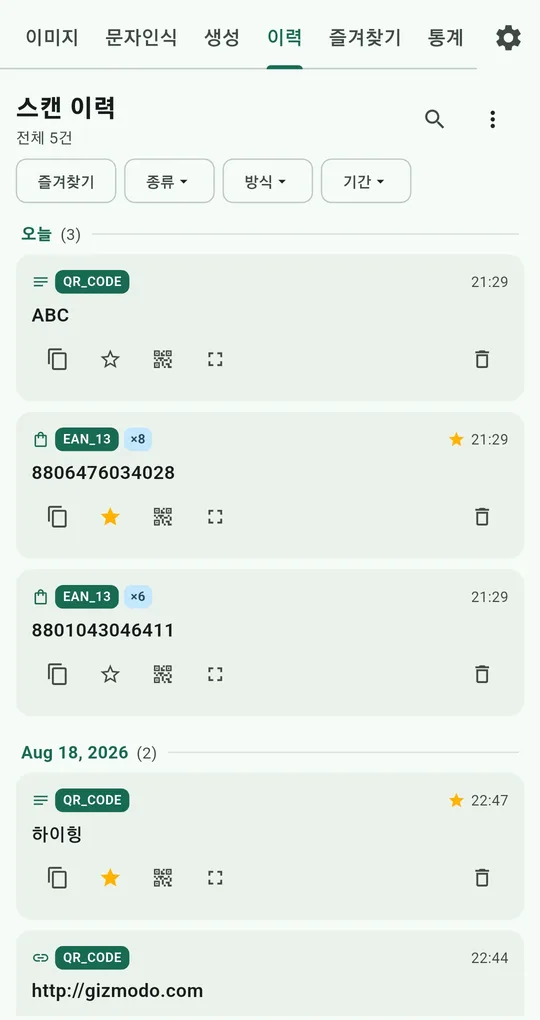
읽은 코드는 이력 탭에 날짜별로 쌓입니다. 검색창과 즐겨찾기·종류·방식·기간 필터로 찾고, 자주 쓰는 코드는 별표를 눌러 즐겨찾기로 옮깁니다. 같은 값을 다시 찍으면 새 줄 대신 횟수가 올라갑니다(설정에서 끌 수 있음).
자주 묻는 질문
무료로 어디까지 쓰나요?
스캔·이미지 스캔·문자 인식·생성·복사는 잠겨 있지 않습니다. 이력은 최근 200건, 즐겨찾기는 20개까지 무료이고, 광고를 한 번 보면 제한이 풀립니다.
인터넷이 없어도 읽히나요?
스캔과 기록은 기기 안에서 처리됩니다. 다만 읽은 링크를 열거나 상품을 검색하려면 인터넷이 필요합니다.
QR 바코드 스캐너 - 리더기·생성기
회원가입 없이, 스캔 기록은 내 폰 안에만. 안드로이드 무료 앱입니다.