두 가지 방법
| 방법 | 하는 일 | 보이는 차이 | 줄어드는 정도 |
|---|---|---|---|
| 다시 압축 | 해상도는 그대로 두고 JPEG 품질만 낮춰 다시 저장 | 화면에서는 거의 구분이 안 감 | 보통 30~50% |
| 해상도 축소 | 긴 변을 일정 크기로 줄이고 다시 저장 | 크게 확대하거나 인쇄할 때 차이가 보임 | 더 많이 |
대부분의 사진은 다시 압축만으로 충분합니다. 요즘 카메라는 품질을 아주 높게 잡아 저장하기 때문에, 품질을 조금 낮춰도 눈으로는 구분하기 어렵습니다. 해상도까지 줄이는 것은 인쇄할 일이 없는 사진에만 쓰는 편이 좋습니다.
두 방법 모두 되돌릴 수 없습니다. 원본 자리에 덮어쓰기 때문에 이전 파일은 휴지통에도 남지 않습니다. 한 번 줄인 사진을 또 줄이면 화질이 계단처럼 떨어지니, 같은 사진에 반복하지 마세요.
촬영 정보는 남을까
사진 파일 안에는 그림 말고도 촬영 정보(EXIF)가 들어 있습니다. 다시 저장하는 과정에서 이 정보가 통째로 날아가는 도구도 많습니다. 날짜가 사라지면 갤러리에서 오늘 찍은 사진처럼 맨 앞으로 올라오고, 방향 정보가 사라지면 세로 사진이 눕습니다.
| 정보 | 옮겨 적으면 남는 것 |
|---|---|
| 촬영 날짜·시각 | 갤러리 정렬이 그대로 유지됩니다 |
| 방향 | 세로로 찍은 사진이 눕지 않습니다 |
| 위치(GPS) | 지도에서 찾는 기능이 유지됩니다 |
| 기기·렌즈·노출 | 어떤 장비로 어떻게 찍었는지 남습니다 |
| 앨범(폴더)과 파일 이름 | 제자리에 덮어쓰면 그대로입니다 |
줄이기를 지원하는 도구를 고를 때는 이 정보를 옮겨 적는지를 먼저 확인하세요. 특히 방향과 날짜가 빠지면 갤러리가 엉망이 됩니다.
언제 쓰고 언제 쓰지 말까
- 쓰기 좋은 경우: 용량이 큰 일상 사진, 음식·풍경 기록, 보관은 하고 싶지만 인쇄할 일은 없는 사진.
- 피해야 할 경우: 인쇄나 액자로 쓸 사진, 나중에 크게 자를 사진, 업무 증빙 사진, 이미 한 번 줄인 사진.
- 차라리 지우는 쪽: 흔들린 사진과 연사 여분은 줄여 봐야 의미가 없습니다. 그냥 정리하는 편이 공간도 더 납니다.
포토스윕에서
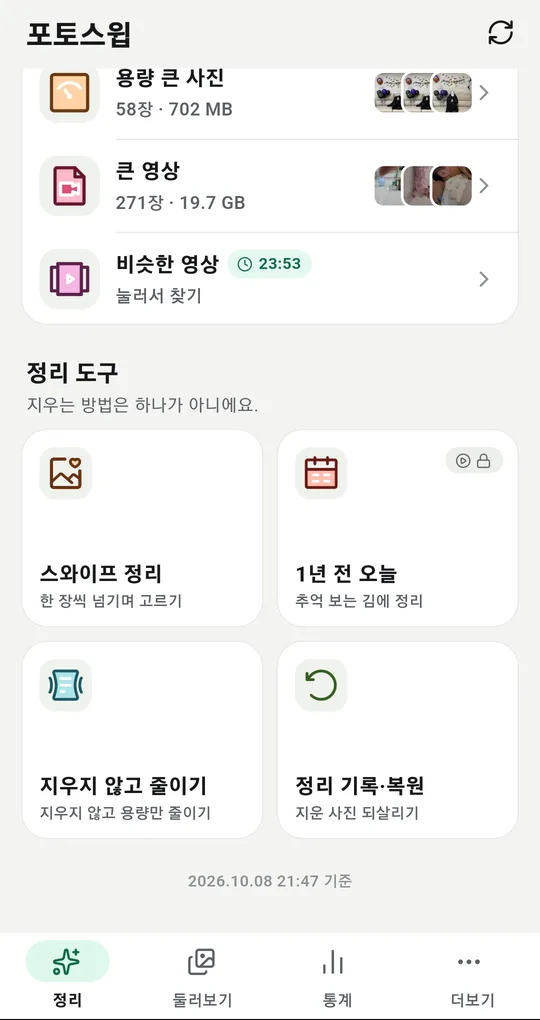
지우지 않고 줄이기
더보기 탭 정리 도구의 지우지 않고 줄이기로 들어갑니다. 대상은 3MB가 넘는 JPEG 사진이고, 큰 것부터 줄을 섭니다. 즐겨찾기와 잠근 앨범의 사진은 아예 대상에서 빠집니다. 제자리에 덮어쓰는 작업이라 안드로이드 11 이상에서만 쓸 수 있습니다.
압축 정도 고르기
고화질·균형·작게 세 단계가 있습니다. 고화질과 균형은 해상도를 건드리지 않고 품질만 낮추고, 작게는 긴 변을 4032픽셀로 맞춘 뒤 더 압축합니다. 균형이 대부분의 사진에 맞고 보통 30~50% 줄어듭니다. 몇 장을 줄일지 고르면 예상 절약량이 미리 나옵니다.
실행 전에 한 번 더
줄이기를 누르면 안드로이드가 수정 허락을 따로 묻습니다. 촬영 날짜·방향·위치·기기 정보는 새 파일에 옮겨 적고, 10%도 줄지 않는 사진은 손대지 않고 건너뜁니다. 원본은 덮어써지고 되돌릴 수 없으니, 처음에는 몇 장만 해 보고 결과를 확인하세요.
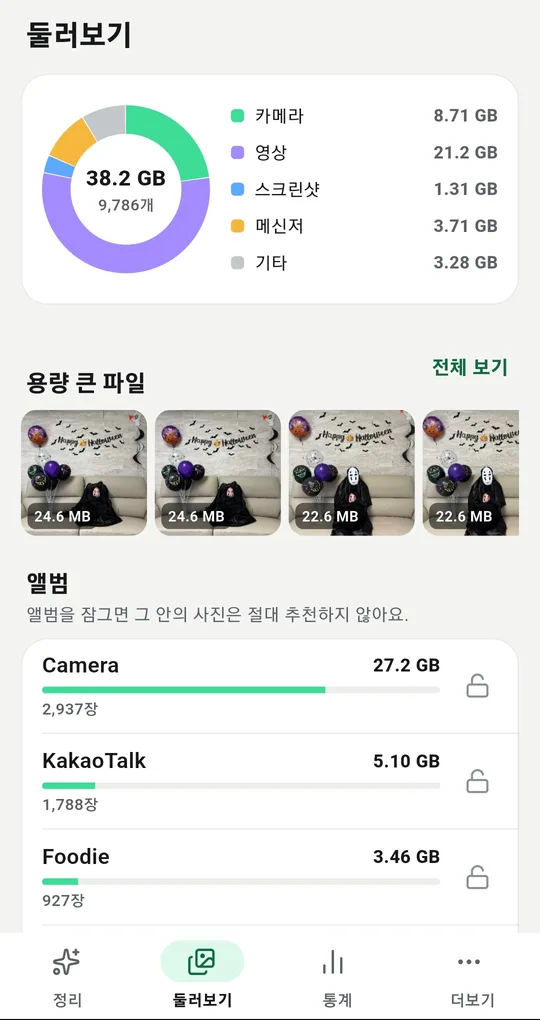
어떤 사진을 줄일지 고르기
둘러보기 탭의 용량 큰 파일 목록을 먼저 보면 판단이 쉽습니다. 영상이 대부분이라면 줄이기보다 영상 정리가 빠르고, 큰 사진이 많다면 줄이기가 효율적입니다.
자주 묻는 질문
줄인 사진을 원래대로 되돌릴 수 있나요?
없습니다. 원본 자리에 덮어쓰므로 휴지통에도 남지 않습니다. 꼭 원본이 필요한 사진은 미리 따로 복사해 두거나 백업을 확인하세요.
PNG나 HEIC 사진도 줄여 주나요?
포토스윕의 줄이기는 JPEG만 대상으로 합니다. 형식을 바꾸면 파일 이름과 실제 내용이 어긋나 다른 앱이 읽지 못하는 일이 생기기 때문입니다.
영상도 줄일 수 있나요?
포토스윕은 영상 압축을 하지 않습니다. 영상은 사진과 비교가 안 될 만큼 크니, 큰 영상 목록에서 필요 없는 것을 정리하는 쪽이 효과적입니다.
포토스윕: 중복사진 정리·용량 확보
무리마다 한 장은 반드시 남습니다. 사진을 밖으로 보내지 않고 기기 안에서만 도는 안드로이드 사진 정리 앱입니다.