GIF에 필요한 것
GIF는 합성된 완성본이 아니라 컷마다의 원본으로 만듭니다. 완성본만 남아 있으면 컷을 다시 떼어 낼 수 없어서 GIF를 만들 수 없습니다.
GIF가 잘 나오는 촬영 요령
- 폰을 고정 — 배경이 그대로여야 사람만 움직이는 것처럼 보입니다. 손에 들고 찍으면 화면 전체가 흔들립니다.
- 같은 자리, 다른 동작 — 손을 조금씩 올리기, 점점 가까이 오기처럼 이어지는 동작이 자연스럽습니다.
- 컷 수는 많을수록 — 두컷보다 여섯컷·여덟컷이 더 부드럽습니다.
- 컷 간격은 짧게 — 3초 간격이면 동작이 크게 끊기지 않습니다.
앱에서 GIF 만들기
안드로이드 앱 "네컷사진 포토부스" 기준입니다.
1
원본 컷 보관이 켜져 있는지 확인
설정의 원본 컷 보관이 켜져 있어야 합니다. 기본으로 켜져 있고, 끈 상태에서 찍은 사진은 GIF를 만들 수 없습니다.
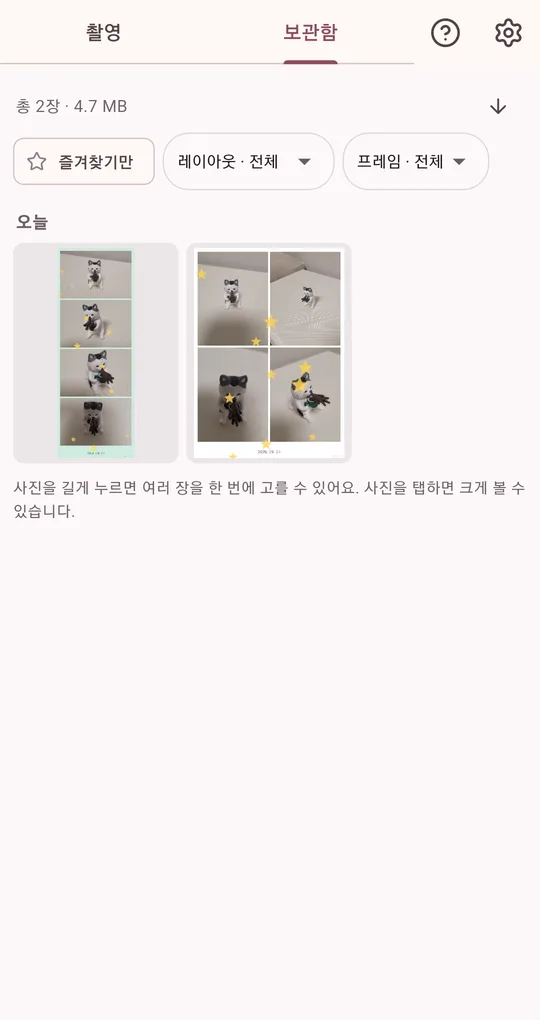
2
보관함에서 GIF 만들기
보관함에서 사진을 열고 GIF 만들기를 누르면 원본 컷으로 움직이는 GIF를 저장합니다. GIF 내보내기는 짧은 광고를 보면 1회 만들 수 있습니다.
용량 관리
원본 컷을 남기면 용량을 더 씁니다. 설정에서 원본 컷 보관 기간을 7·30·90일·무제한 중에서 고를 수 있고(기본 30일), 기간이 지난 원본은 자동으로 정리됩니다. 즐겨찾기하거나 메모를 단 사진은 정리 대상에서 빠지니, GIF로 남기고 싶은 사진은 즐겨찾기해 두세요. 통계 화면에서 원본 컷이 차지하는 용량을 볼 수 있습니다.
자주 묻는 질문
"원본 컷이 보관되어 있지 않아요"라고 나와요.
보관 기간이 지나 정리됐거나 원본 컷 보관을 끈 상태에서 찍은 사진입니다. 이미 지워진 원본은 되살릴 수 없습니다.
완성본도 같이 지워지나요?
아니요. 정리되는 건 원본 컷뿐이고 완성된 네컷 사진은 그대로 남습니다.
네컷사진 포토부스
회원가입 없이, 사진은 내 폰 안에만. 안드로이드 무료 앱입니다.