결산에 넣을 항목
| 항목 | 구하는 법 |
|---|---|
| 올해 방문한 나라 수 | 지도의 연도 선택에서 올해를 고르면 상단 숫자로 바로 나옴 |
| 총 여행 일수 | 나라마다 시작일·종료일을 넣어 두고, CSV로 내보내 스프레드시트에서 합계 |
| 가장 좋았던 나라 | 올해 다녀온 나라 중 별점이 가장 높은 곳 |
| 가장 자주 간 나라 | 방문 횟수가 가장 많은 곳 |
| 올해 첫 여행과 마지막 여행 | 방문기록을 최신순으로 정렬 |
| 누구와 다녔나 | 동행자 칸을 모아 보기 |
작년과 비교하기
결산이 재미있어지는 건 비교가 붙을 때입니다. 연도를 작년, 재작년으로 바꿔 가며 지도를 보면 해마다 여행 범위가 어떻게 달라졌는지 바로 보입니다. 색칠 모드를 방문 연도로 두면 한 장의 지도에서 해마다 넓어진 모습을 볼 수 있습니다.
내년 목표 한 줄
결산 끝에는 목표를 하나만 적어 두세요. "새 대륙 하나", "10개국 채우기"처럼 숫자로 확인할 수 있는 목표가 좋습니다. 앱의 업적 화면은 다음 단계까지 몇 개국이 남았는지 보여 줘서 목표 잡기에 편합니다.
앱으로 결산 뽑기
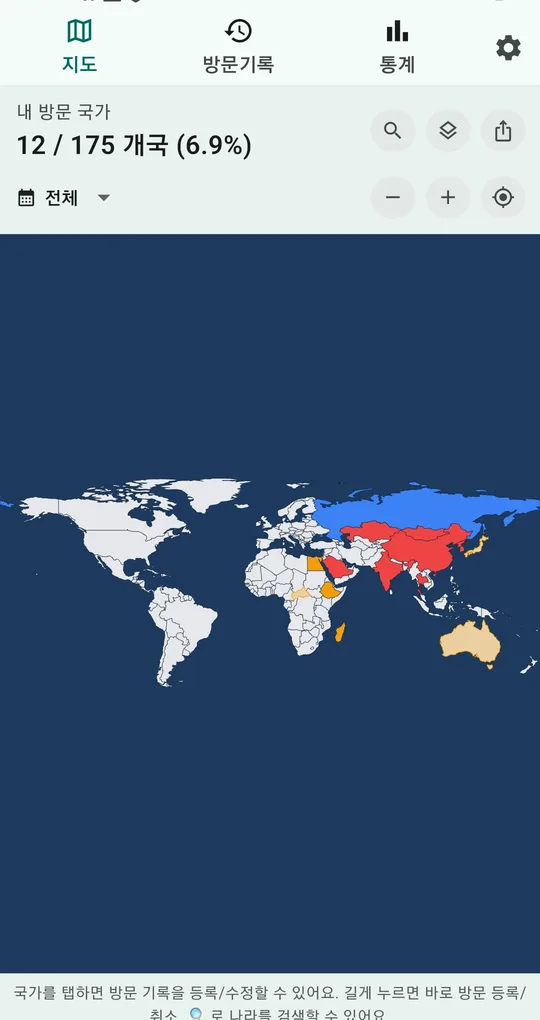
1
올해만 칠해진 지도 보기
방문 국가 수 아래의 전체를 눌러 올해를 고르면 그 해 방문한 나라만 칠해지고 숫자도 바뀝니다.
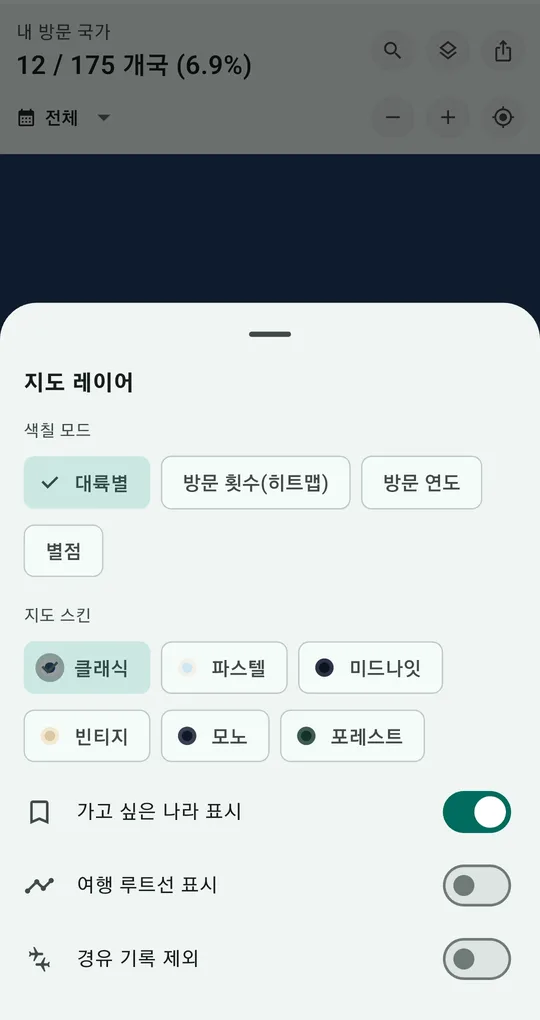
2
방문 연도로 칠해 비교하기
지도 레이어에서 색칠 모드를 방문 연도로 바꾸면 연도마다 다른 색으로 칠해집니다.
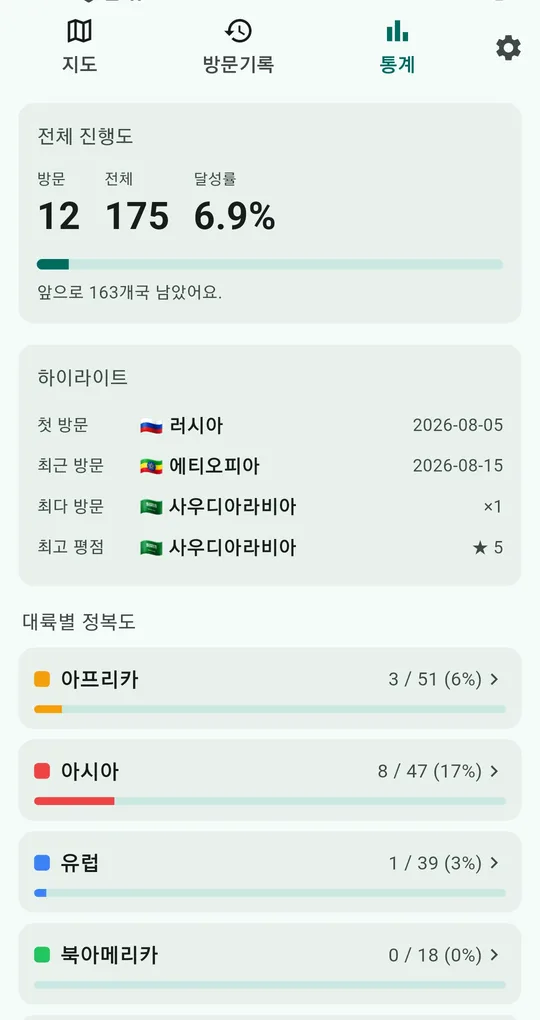
3
하이라이트와 업적 확인
통계 탭에서 최근 방문, 최다 방문, 최고 평점 나라와 대륙별 정복도를 봅니다. 업적 화면에서 다음 목표까지 남은 숫자도 확인하세요.
4
일수 합계는 CSV로
CSV로 내보내면 스프레드시트에서 올해 행만 골라 체류 일수 합계나 목적별 횟수를 계산할 수 있습니다.
자주 묻는 질문
지난해 결산도 지금 할 수 있나요?
네. 연도 선택에서 지난해를 고르면 됩니다. 나라를 길게 눌러 빠르게 칠한 기록은 칠한 날의 날짜로 저장되니, 실제 여행 날짜로 고쳐 둬야 연도별 보기가 맞습니다.
결산 지도를 SNS에 올리고 싶어요.
색칠 모드와 스킨 고르는 요령은 여행 지도 이미지 가이드에 정리했습니다.
여행 지도 · 다녀온 나라 색칠
회원가입 없이 기록은 내 폰 안에만. 안드로이드 무료 앱입니다.