공항 주차가 유독 헷갈리는 이유
- 주차장이 여러 개 — 큰 공항은 단기·장기 주차장이 나뉘고, 터미널이 둘 이상이면 주차장도 터미널별로 따로 있습니다.
- 셔틀로 이동 — 장기주차장은 터미널에서 떨어져 있어 셔틀버스를 타는 경우가 많습니다. 돌아올 때 어느 정류장에서 내려야 하는지가 첫 관문입니다.
- 시간 간격 — 며칠이 지나면 "몇 층이었는지"는 거의 남지 않습니다.
출국 전 적어 둘 5가지
| 항목 | 예 | 기록 방법 |
|---|---|---|
| 주차장 이름 | 장기주차장 P1, 주차타워 동편 | 입구 표지판 사진 |
| 터미널 | 제1여객터미널 / 제2여객터미널 | 메모 (귀국 항공편 터미널과 같은지 확인) |
| 층·구역 | 3층 D-22 | 기둥 사진 + 층수·구역 입력 |
| 셔틀 정류장 번호 | 장기주차장 3번 정류장 | 정류장 표지판 사진 |
| 입차 시각 | 출국일 오전 6시 40분 | 주차 요금 정산 때 확인용 |
귀국 항공편이 출국과 다른 터미널에 도착할 수도 있습니다. 항공사 예약 확인서의 터미널 정보를 메모에 같이 적어 두면, 도착해서 어느 셔틀을 타야 할지 바로 알 수 있습니다.
짐을 정리할 때는 위탁·기내 수하물 구분도 함께 확인하세요.
돌아온 날 순서
- 입국장에서 기록을 열어 주차장 이름과 셔틀 정류장 번호를 확인합니다.
- 셔틀에서 내리면 정류장 표지판 사진과 같은 곳인지 맞춰 봅니다.
- 층·구역 사진으로 자리를 찾고, 출차 전에 정산기에서 요금을 확인합니다.
앱으로 기록하기
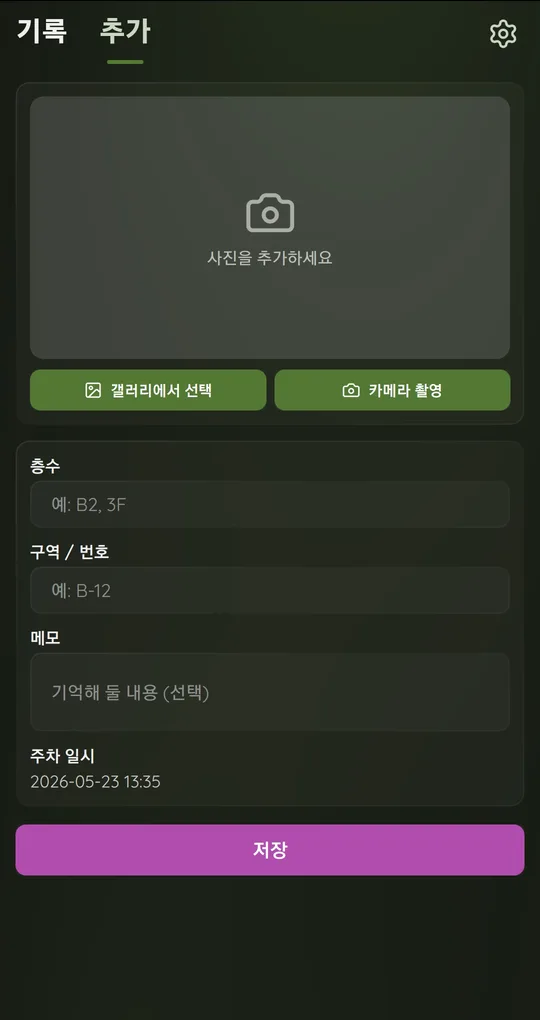
1
기둥 사진과 층·구역
주차하자마자 주차 위치 기록 앱의 추가 탭에서 기둥 번호를 찍고 층수·구역을 입력합니다.
2
메모에 주차장 이름·터미널·셔틀 정류장
앱은 한 기록에 사진을 한 장만 붙일 수 있습니다. 기둥 사진을 붙이고, 주차장 이름·터미널·정류장 번호는 메모 칸에 글로 적어 두세요. 입차 시각은 주차 일시로 자동 저장됩니다.
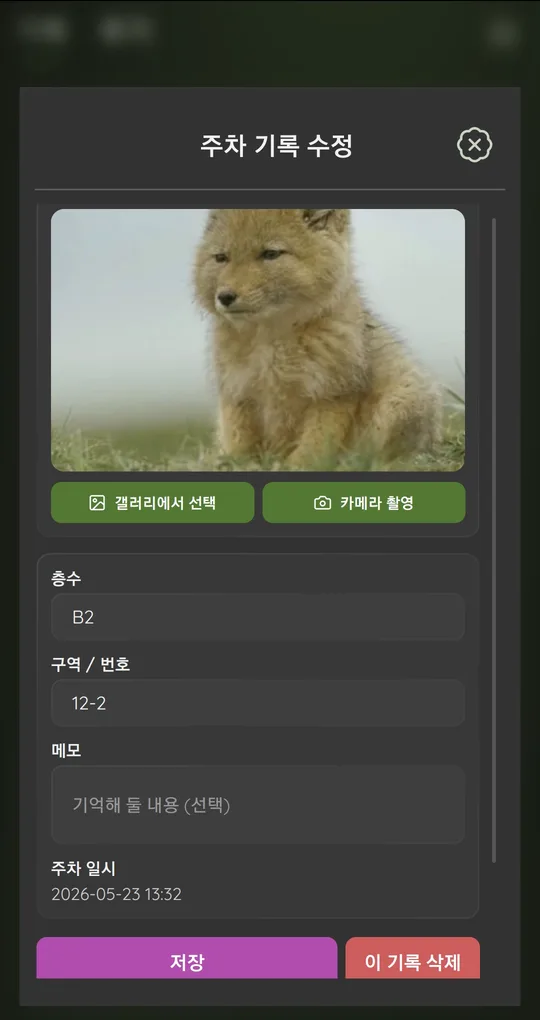
3
귀국 후 수정 화면에서 확인
기록 탭에서 해당 기록을 누르면 사진과 메모가 한 화면에 나옵니다. 차를 찾은 뒤 필요 없으면 "이 기록 삭제"로 지울 수 있고, 사진도 함께 지워집니다.
스크린샷의 사진은 앱 화면을 보여 주기 위한 예시 이미지입니다.
자주 묻는 질문
여행 중에 기록이 사라질 수 있나요?
기록은 휴대폰 안에만 저장되고 앱을 지우거나 설정에서 일괄삭제하지 않는 한 남아 있습니다. 다만 백업 기능이 없으니 휴대폰을 바꾸거나 분실하면 함께 사라집니다.
주차 요금은 앱에서 계산되나요?
아니요. 앱은 입차 시각만 기록합니다. 요금은 공항 주차장 공식 안내나 정산기에서 확인하세요.
주차 위치 기록 - 내 차 어디?
사진 한 장과 층수·구역 메모로 주차 위치를 남기는 안드로이드 무료 앱. 회원가입 없이 기록은 내 폰 안에만 저장됩니다.