바로 쓰는 수식
A1에 시작일, B1에 목표일이 있다고 할 때(엑셀·구글 시트 공통):
| 구하려는 것 | 수식 |
|---|---|
| 목표일까지 남은 날 | =B1-TODAY() |
| 시작일부터 지난 날 | =TODAY()-A1 |
| 시작일을 1일로 센 N일째 | =TODAY()-A1+1 |
| 100일 날짜 (시작일 = 1일) | =A1+99 |
| 18개월 뒤 전날 (복무·계약 만료 계산) | =EDATE(A1,18)-1 |
| 두 날짜 사이 영업일 (양끝 포함) | =NETWORKDAYS(A1,B1,공휴일범위) |
결과가 날짜 모양(1900-04-09 같은)으로 나오면 셀 서식을 숫자로, 날짜를 구한 셀은 날짜 서식으로 바꾸세요.
자주 틀리는 곳
- 당일 포함 — 커플·백일은 +1을 하는 방식입니다. 두 방식의 차이를 먼저 정하세요.
- 개월 수 더하기 — 30을 곱하지 말고 EDATE를 씁니다. 달마다 일수가 다릅니다.
- DATEDIF의 "MD" — 남은 일수만 구하는 MD 인수는 결과가 부정확할 수 있다고 Microsoft 도움말이 안내합니다. 일수는 뺄셈으로 구하세요.
- TODAY()는 열 때마다 바뀐다 — 기록용으로 고정하려면 값으로 붙여 넣으세요.
시트·캘린더·앱 비교
| 방법 | 좋은 점 | 불편한 점 |
|---|---|---|
| 엑셀·구글 시트 | 영업일·여러 날짜 일괄 계산, 표로 정리 | 폰에서 매일 확인하기 번거로움 |
| 폰 기본 캘린더 | 일정·알림과 함께 관리 | "며칠 남았는지" 숫자가 바로 안 보이는 경우가 많음 |
| D-day 앱 | 열자마자 남은 날, 반복 기념일 자동 갱신 | 영업일 같은 복잡한 계산은 없음 |
계산은 시트에서, 매일 보는 숫자는 앱에서 하는 조합이 편합니다.
앱으로 옮기기
1
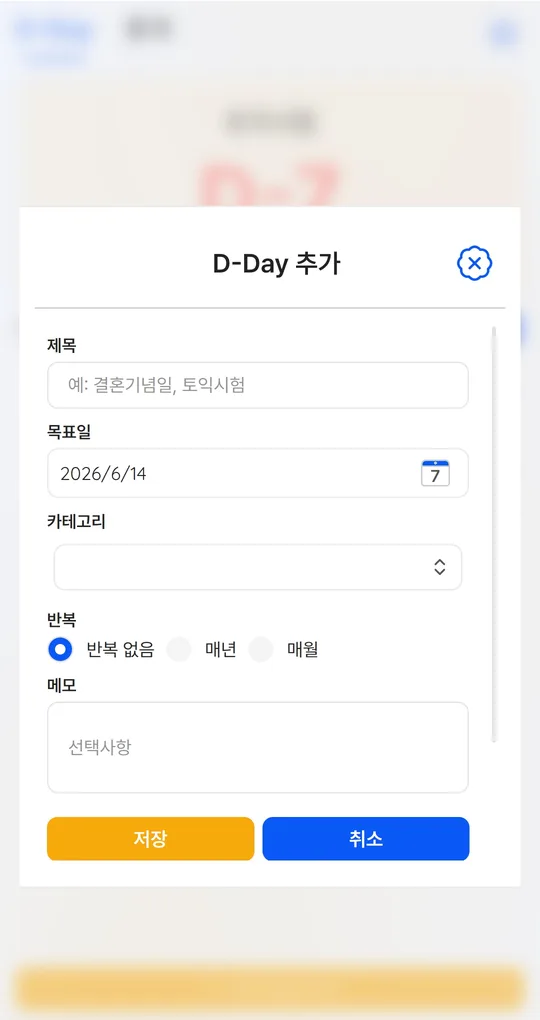
시트에서 구한 날짜를 목표일로
시트에서 계산한 날짜(100일, 만료일, 영업일 마감)를 디데이 카운터의 목표일로 넣습니다. 정렬을 "가까운 순"에 두면 오늘과 가까운 일정이 위로 옵니다.
2
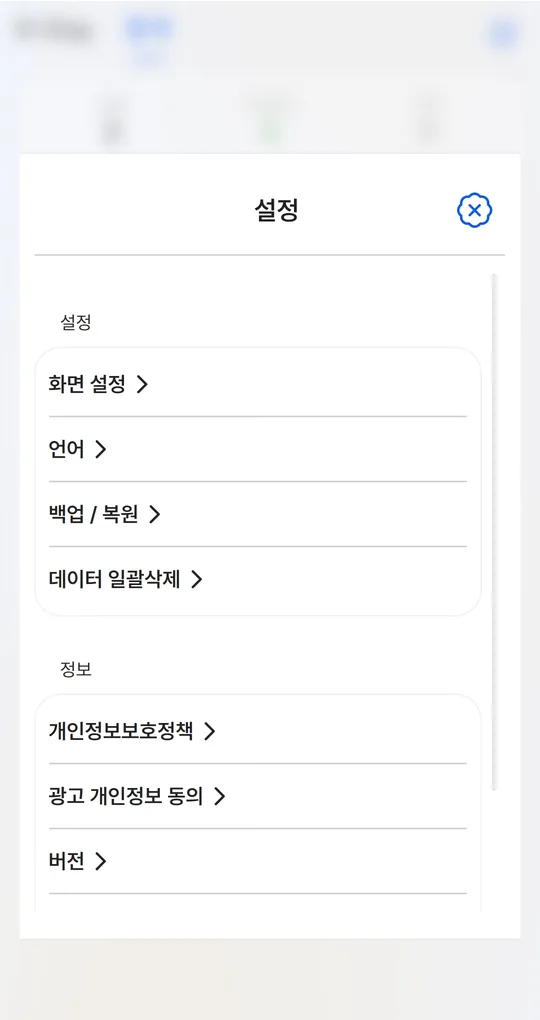
기기를 바꿀 때는 백업
설정의 "백업 / 복원"으로 저장한 D-day를 파일로 내보내고 새 폰에서 가져올 수 있습니다. 앱은 로그인 없이 기기에만 저장하므로 기기 변경 전에 꼭 백업하세요.
자주 묻는 질문
구글 시트에서도 같은 수식이 되나요?
위 수식은 구글 시트에서도 같은 이름으로 동작합니다.
살아온 날 수도 이렇게 구하나요?
네. 살아온 날·주 계산에 주 단위 수식과 10,000일 날짜 예시가 있습니다.
디데이 카운터 · D-Day 날짜계산
로그인 없이 제목과 날짜만 넣으면 끝. 데이터는 내 폰에만 저장되는 안드로이드 무료 앱입니다.